
Thuế TNCN
Nộp tờ khai quyết toán thuế TNCN qua dichvucong (05/QTT)
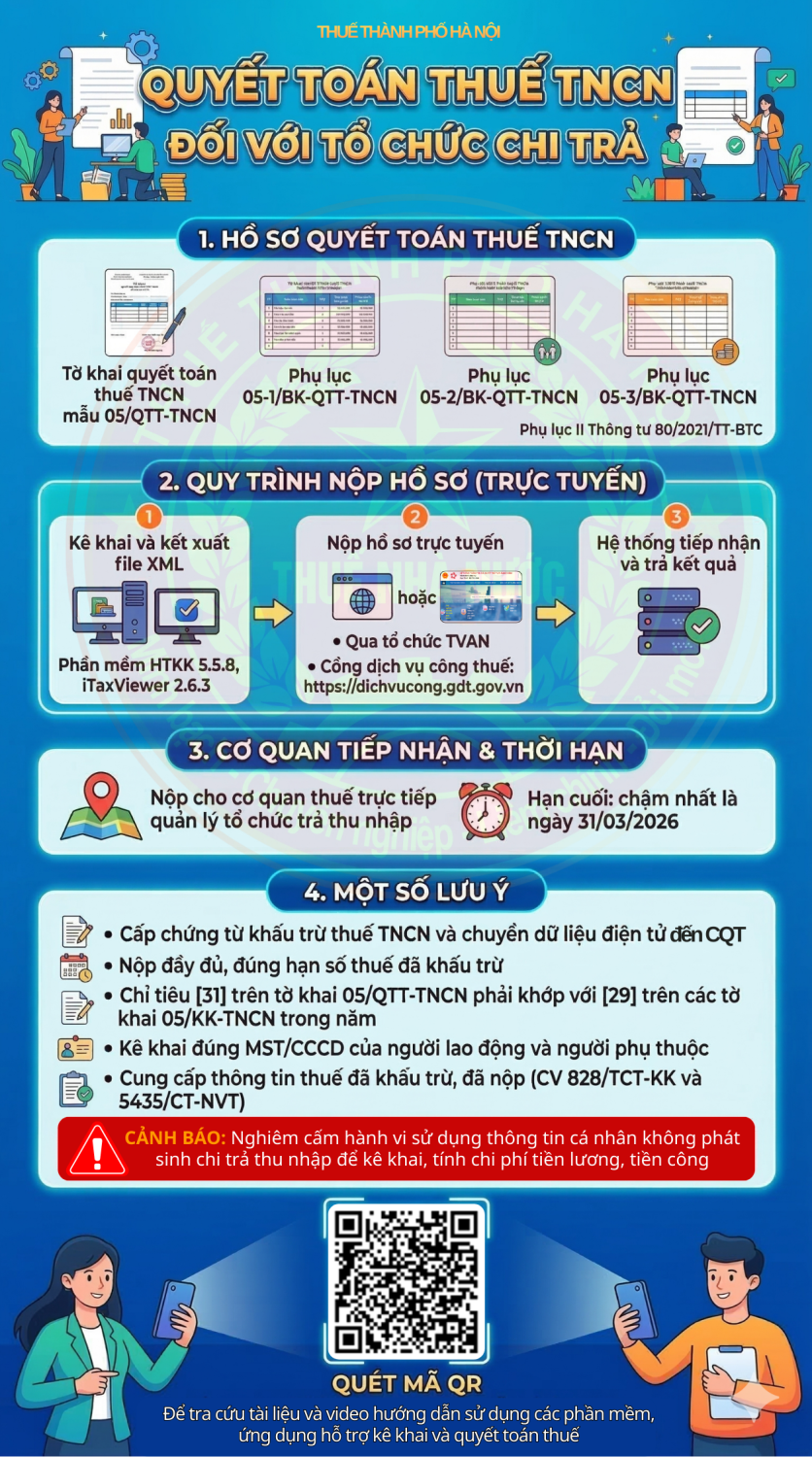
Dưới đây là Các bước nộp tờ khai thuế qua dichvucong (HƯỚNG DẪN nộp mẫu 05/QTT-TNCN quyết toán thuế TNCN) trên Cổng Dịch vụ công)
| Thảo luận Topic tại: https://www.facebook.com/groups/congvanketoan/ |
Nội dung bài viết
Các bước thực hiện
Bước 1. Người nộp thuế đăng nhập vào Cổng dịch vụ công của ngành thuế https://dichvucong.gdt.gov.vn/

Bước 2. Người nộp thuế lựa chọn đăng nhập thông qua tài khoản thuế điện tử hoặc bằng tài khoản định danh điện tử

Bước 3: Trường hợp này chọn hình thức đăng nhập bằng tài khoản thuế điện tử, chọn “Doanh nghiệp”

Bước 4: Người nộp thuế gõ tên đăng nhập, mật khẩu và mã captcha để đăng nhập

Bước 5: Người nộp thuế chọn Danh mục Thủ tục hành chính và chọn Mã TTHC: 1.008309 về Khai quyết toán thuế thu nhập cá nhân đối với tổ chức, cá nhân trả thu nhập từ tiền lương, tiền công.

Bước 6: Người nộp thuế bấm nộp hồ sơ tại biểu tượng  và chọn Khai quyết toán thuế thu nhập cá nhân đối với tổ chức, cá nhân trả thu nhập từ tiền lương, tiền công

Bước 7: Người nộp thuế có thể lựa chọn hình thức nộp hồ sơ kê khai trực tuyến hoặc nộp file XML, trong trường hợp này hướng dẫn người nộp thuế kê khai trực tuyến. Người nộp thuế tích chọn Kê khai trực tuyến và bấm tiếp tục

Bước 8: Người nộp thuế chọn Cơ quan thuế nộp tờ khai (mặc định) hoặc nộp vãng lai; Đối tượng kê khai (mặc đinh NNT tự khai); chọn kỳ tính thuế, sau đó bấm “tiếp tục”

Bước 9: Người nộp thuế cập nhập biểu “Tờ khai” gồm: Tổng số người lao động; số cá nhân cư trú có hợp đồng lao động.

Bước 10: Người nộp thuế Chọn biểu 05-1/BK-QTT-TNCN để cập nhập thông tin người lao động

Bước 11: Người nộp thuế Chọn biểu 05-3/BK-QTT-TNCN để cập nhập thông tin Bảng kê chi tiết Người phụ thuộc giảm trừ gia cảnh

Bước 12: Người nộp thuế Chọn biểu 05-2/BK-QTT-TNCN để cập nhập thông tin Bảng kê chi tiết cá nhân thuộc diện tính thuế theo thuế suất toàn phần.

Bước 13: Người nộp thuế Chọn biểu Tờ khai và bấm “Kiểm tra thông tin”


Bước 14: Người nộp thuế Chọn Mục Tra cứu Hồ sơ lưu tạm.

Bước 15: Người nộp thuế chọn nộp hồ sơ (lưu ý: Trạng thái hồ sơ: “đạt” mới nộp hồ sơ được).

Bước 16: Người nộp thuế chọn “tiếp tục”, thực hiện kiểm tra thông tin tờ khai Quyết toán, sau đó gõ mã Captcha và bấm “tiếp tục”

Bước 17: Người nộp thuế gắn Token vào máy tính và bấm “tiếp tục” để hoàn thành nộp tờ khai Quyết toán thuế TNCN (Mẫu 05/QTT-TNCN).

Ghi chú:
Trường hợp người nộp thuế kê khai nộp file XML, thực hiện từ bước 7 cụ thể như sau:
Bước 7: Người nộp thuế tích chọn mục Nộp XML

Bước 8: Người nộp thuế chọn Tệp (file XML Quyết toán thuế kết xuất từ ứng dụng hỗ trợ kê khai thuế HTKK)

Bước 9: Người nộp thuế bấm “Kiểm tra hồ sơ”

Bước 10: Hệ thống đã lưu tạm hồ sơ Quyết toán thuế để kiểm ra thông tin. Để thực hiện nộp tờ khai, người nộp thuế tra cứu hồ sơ lưu tạm.

Lưu ý: Người nộp thuế chỉ thưc hiện “Nộp hồ sơ” sau khi có trạng thái TTHC- đã kiểm tra thông tin kê khai: “đạt”

Bước 11: Người nộp thuế chọn nộp hồ sơ (lưu ý: Trạng thái hồ sơ: “đạt” mới nộp hồ sơ được).

Bước 12: Người nộp thuế chọn “tiếp tục”, thực hiện kiểm tra thông tin tờ khai Quyết toán, sau đó gõ mã Captcha và bấm “tiếp tục”

Bước 13: Người nộp thuế gắn Token vào máy tính và bấm “tiếp tục” để hoàn thành nộp tờ khai Quyết toán thuế TNCN (Mẫu 05/QTT-TNCN).

Lưu ý chuẩn bị hồ sơ
Liên hệ nếu quý khách cần tư vấn thêm: Ms Huyền Hotline/Zalo – 094 719 2091
Email: pham.thi.thu.huyen@manaboxvn.jp.
_______________