
Đầu tư, Hành chính nhân sự, Thuế TNCN
Các bước hộ kinh doanh khai thuế qua dichvucong
Dưới đây là Các bước hộ kinh doanh khai thuế qua dichvucong (HƯỚNG DẪN KÊ KHAI THUẾ HỘ KINH DOANH trên Cổng Dịch vụ công của Cục Thuế)
| Thảo luận Topic tại: https://www.facebook.com/groups/congvanketoan/ |
 Bước 1 – Truy cập hệ thống Cổng Dịch vụ công của Cục Thuế
- Mở trình duyệt web và truy cập vào địa chỉ: https://dichvucong.gdt.gov.vn/tthc/homelogin
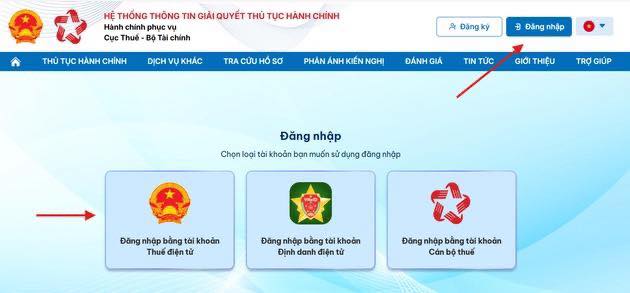
Bước 2 – Chọn Đăng nhập bằng tài khoản Thuế điện tử
Trên màn hình Cổng Dịch vụ công, nhấn “Đăng nhập” → chọn “Đăng nhập bằng tài khoản Thuế điện tử” để vào hệ thống.
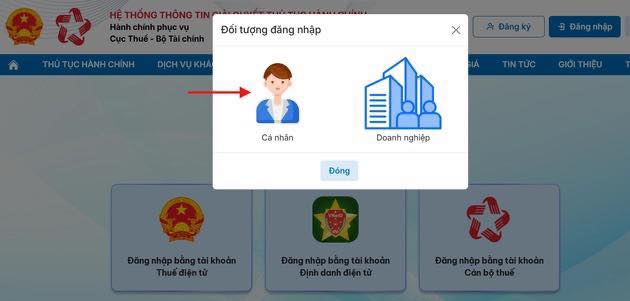
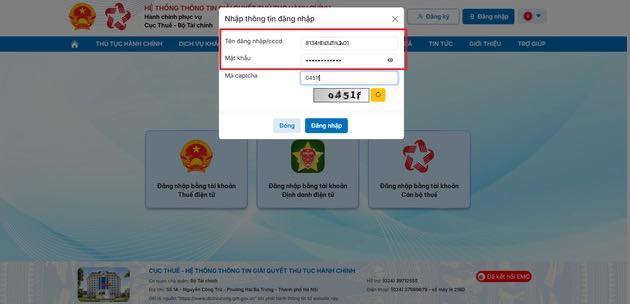
Bước 3 – Nhập thông tin đăng nhập
 Nhập:
Nhập:Tên đăng nhập
Mật khẩu
Mã captcha
 Nhấn “Đăng nhập” để vào tài khoản của bạn.
Lưu ý: Nếu hộ kinh doanh có MST 13 số, nhập MST; Nếu hộ kinh doanh có 10 số, nhập số CCCD của chủ hộ
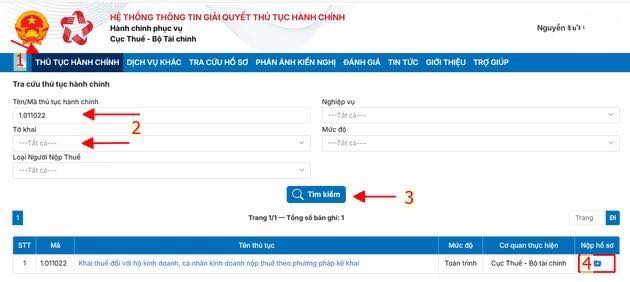
 Bước 4 – Tra cứu và chọn tờ khai cần lập Sau khi đăng nhập, vào menu “Thủ tục hành chính”.
– Tại ô tìm kiếm, nhập mã thủ tục hành chính hoặc tên tờ khai thuế bạn cần lập → bấm “Tìm kiếm”.
– Khi tìm thấy tờ khai cần thiết, nhấp vào biểu tượng “Nộp hồ sơ” để bắt đầu kê khai.
 Bước 5 – Lựa chọn tờ khai thuế phù hợp
– Trong list tờ khai, chọn:
 “Tờ khai thuế đối với cá nhân kinh doanh (Thông tư 40/2021/TT-BTC)”
– Sau đó nhấn “Tiếp tục” để chuyển sang bước kế tiếp.
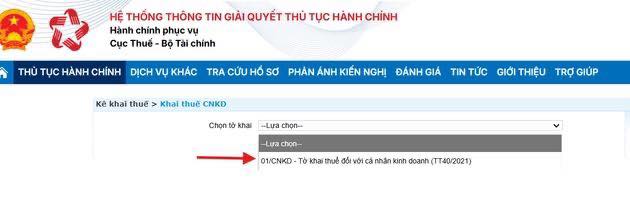
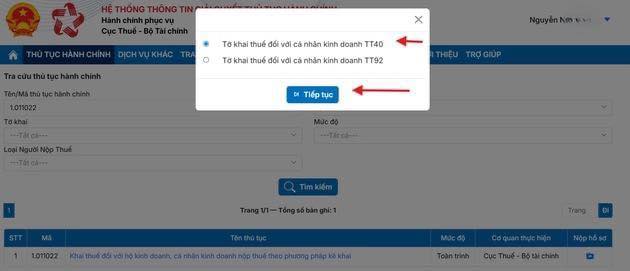 Bước 6 – Xác định loại tờ khai cần lập
– Tại phần loại tờ khai, chọn:
“01/CNKD – Tờ khai thuế đối với cá nhân kinh doanh– Nhấn “Tiếp tục” để qua bước khai báo chi tiết.
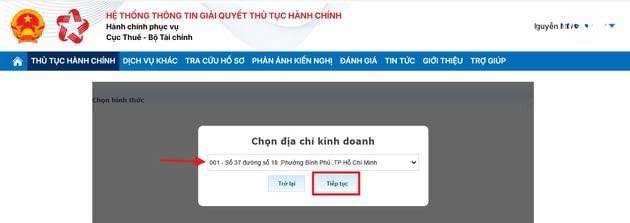
 Bước 7 – Chọn địa chỉ kinh doanh
– Chọn địa chỉ thực tế nơi hộ kinh doanh hoạt động thuộc đăng ký thuế.
– Nhấn “Tiếp tục” để tiếp tục với phần khai báo kỳ kê khai.
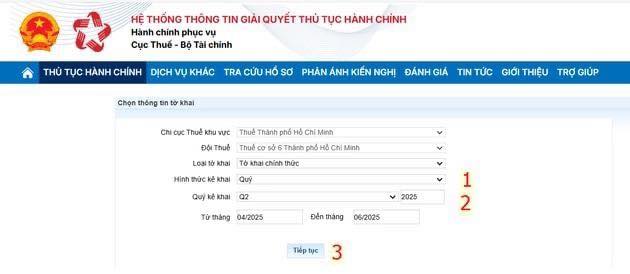
 Bước 8 – Khai báo thông tin kỳ kê khai thuế
– Nhập:
Hình thức kê khai (ví dụ: theo tháng hoặc theo quý)
Kỳ khai (ví dụ: Quý 2/2025)
– Sau khi điền xong, nhấn “Tiếp tục” để vào phần nội dung khai thuế thực tế.
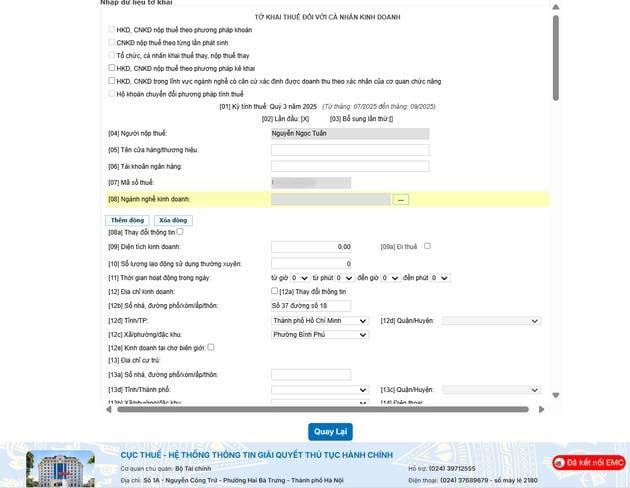
 Bước 9 – Nhập dữ liệu vào tờ khai Nhập đầy đủ thông tin bắt buộc vào form tờ khai, ví dụ:
Doanh thu
Thuế suất áp dụng
Chỉ tiêu phải nộp
– Sau khi hoàn tất, bấm “Hoàn tất kê khai”.
– Hệ thống sẽ yêu cầu bạn nhập mã xác nhận và mã OTP gửi về số điện thoại tương ứng với tài khoản.
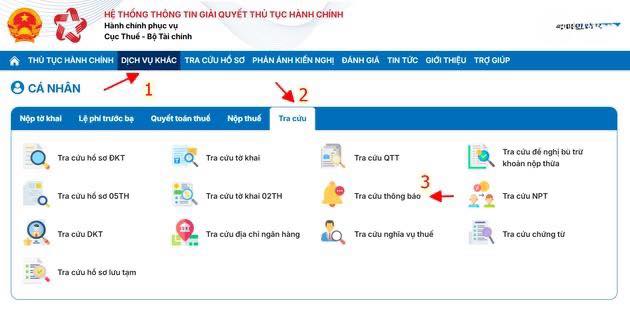
 Bước 10 – Tra cứu thông báo sau khi nộp
– Sau nộp thành công, bạn vào “Dịch vụ khác” → “Tra cứu” → “Tra cứu thông báo” để xem kết quả gửi tờ khai.
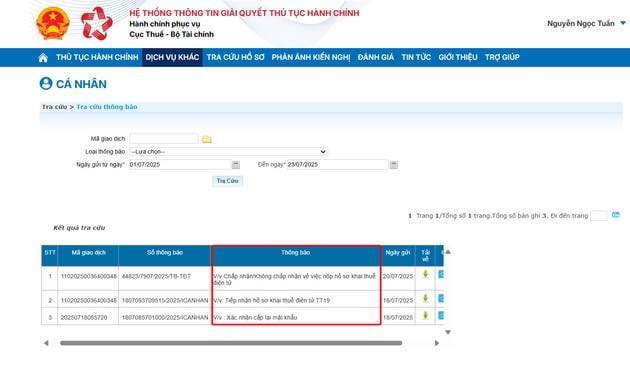
 Bước 11 – Xem kết quả tra cứu
– Chọn khoảng thời gian bạn muốn tra cứu (ví dụ: “Từ ngày 01/12/2025” – “Đến ngày 31/12/2025”).
– Hệ thống hiển thị kết quả tra cứu giúp bạn biết tình trạng tờ khai đã được nhận, xử lý hay yêu cầu chỉnh sửa.
Liên hệ nếu quý khách cần tư vấn thêm: Ms Huyền Hotline/Zalo – 094 719 2091
Email: pham.thi.thu.huyen@manaboxvn.jp.
Đăng ký tham dự hội thảo do Manabox tổ chức

_______________
Công ty TNHH Manabox Việt Nam
Phòng 701, tầng 7, tòa nhà 3D center, số 3 Duy Tân, Phường Dịch Vọng Hậu, Quận Cầu Giấy, Thành phố Hà Nội, Việt Nam Facebook: https://www.facebook.com/ManaboxVietnam
Facebook Group: https://www.facebook.com/groups/congvanketoan
Nhóm Zalo để thảo luận Miễn phí và hỗ trợ mùa quyết toán: https://zalo.me/g/ryjjoq044